
Cómo activar el asistente de puntería en Free Fire

Cómo activar el asistente de puntería en Free Fire es el primer paso para mejorar sin tener que pasar horas ajustando la sensibilidad manualmente. Este tutorial te guiará para localizar la opción correcta dentro del menú de ajustes, sin confundirla con el auto apuntado. La activación toma menos de dos minutos y el resultado inmediato es un movimiento de mira más suave que sigue al enemigo al disparar, una ventaja notable en combates a corta y media distancia. Una vez activado, notarás que los disparos se vuelven más precisos y consistentes.
🔢 Pasos de este tutorial
- 1Requisitos para activar el asistente de puntería en Free Fire
- 2Paso 1 — Abrir la configuración general del juego
- 3Paso 2 — Ubicar la opción «Asistente de puntería» en el menú
- 4Paso 3 — Alternar el interruptor y ajustar la sensibilidad para precisión
- 5Resultado esperado y errores comunes al activar el asistente
- Requisitos para activar el asistente de puntería en Free Fire
- Paso 1 — Abrir la configuración general del juego
- Paso 2 — Ubicar la opción «Asistente de puntería» en el menú
- Paso 3 — Alternar el interruptor y ajustar la sensibilidad para precisión
- Resultado esperado y errores comunes al activar el asistente
- Cómo activar el asistente de puntería en Free Fire sin fallar en el intento
- Preguntas Frecuentes sobre Cómo activar el asistente de puntería en Free Fire
Requisitos para activar el asistente de puntería en Free Fire
📖 Leer también: Trucos para ganar más partidas en Free Fire
Antes de buscar el interruptor del asistente de puntería, conviene revisar dos cosas: la versión del juego instalada y el tipo de control que se utiliza. La función está disponible en las versiones más recientes de Free Fire para dispositivos Android y iOS, siempre que el juego esté actualizado desde la tienda oficial. Si el teléfono tiene un sistema operativo muy antiguo o la app no se ha actualizado en meses, es posible que la opción no aparezca en el menú. También hay que distinguir entre el asistente de puntería y el apuntado automático. El asistente solo suaviza el movimiento de la mira cuando se dispara, mientras que el auto apuntado fija la retícula sobre el enemigo sin que el jugador mueva el dedo. La activación que se explica aquí corresponde al asistente, no al bloqueo total de la mira. Para usarlo correctamente se recomienda tener el dedo pulgar libre o usar la configuración de dos dedos, que es la más común entre los jugadores mexicanos que buscan precisión sin sacrificar movilidad.
Paso 1 — Abrir la configuración general del juego
El primer paso consiste en abrir el menú de ajustes desde la pantalla principal del juego. En la esquina superior derecha de la pantalla de inicio hay un ícono con forma de engranaje o tuerca. Al presionarlo se despliega un menú con varias categorías: Básico, Controles, Sensibilidad, Gráficos, Sonido y Cuenta. Para activar el asistente de puntería hay que dirigirse directamente a la sección «Controles». Dentro de esa pestaña aparecen todas las opciones relacionadas con la disposición de los botones, el modo de disparo y las ayudas visuales. Es habitual que los jugadores pasen por alto esta pantalla porque la confunden con la sección de sensibilidad. Sin embargo, aquí es donde se encuentra el interruptor que se necesita. No hay que tocar aún los valores de sensibilidad; primero se localiza la opción específica dentro de la lista de funciones de control. Una vez que accedas a Controles, podrás ver el listado completo de opciones disponibles.
Dentro de la sección «Controles», hay que desplazarse hacia abajo hasta encontrar un apartado llamado «Asistente de puntería» o «Aim Assist», dependiendo del idioma configurado en el dispositivo. En la versión en español de Free Fire para México, el texto aparece como «Asistente de puntería» justo debajo de las opciones de «Disparo automático» y «Apuntado automático». Es importante no confundirlo con «Disparo automático», que hace que el personaje dispare solo al ver a un enemigo, ni con «Apuntado automático», que fija la mira sobre el rival. La opción viene acompañada de un interruptor deslizable que por defecto puede estar apagado en algunos dispositivos. Al lado del nombre suele aparecer una breve descripción que dice algo como «Ayuda a que la mira siga al enemigo al disparar». Esa frase confirma que se trata del asistente de puntería y no de otra función. Si la descripción no aparece, se puede identificar por el ícono de una mirilla con una línea curva que suele acompañar al texto. Una vez localizado, solo debes activar el interruptor para habilitar la función.
Paso 3 — Alternar el interruptor y ajustar la sensibilidad para precisión

Una vez localizado el interruptor, se presiona sobre él para que cambie de color gris a verde o azul, según la versión del juego. Con eso queda activado el asistente de puntería. Sin embargo, para que funcione de manera efectiva conviene ajustar la sensibilidad general del juego en la pestaña «Sensibilidad», que está en el mismo menú de ajustes. Muchos jugadores cometen el error de activar el asistente y dejar la sensibilidad en valores muy altos o muy bajos, lo que anula el beneficio. Una recomendación práctica es comenzar con una sensibilidad media para la cámara y para la mira roja, alrededor del 60 o 70 por ciento, y luego subir o bajar según la comodidad al girar y disparar. El asistente de puntería trabaja mejor cuando la sensibilidad permite mover la mira con fluidez, pero sin que se dispare hacia los lados al menor movimiento. Si el asistente se siente demasiado lento, se puede aumentar ligeramente la sensibilidad de la mira; si se siente brusco, se reduce. Así se logra un equilibrio que maximiza la efectividad del asistente.
Resultado esperado y errores comunes al activar el asistente
Al activar el asistente de puntería, el cambio más notable durante la partida es que la mira se desplaza de forma más suave cuando se dispara en dirección a un enemigo en movimiento. No encaja automáticamente, pero reduce la necesidad de hacer correcciones bruscas con el dedo, especialmente en enfrentamientos a corta distancia donde el rival se mueve rápido. En distancias largas, el asistente ayuda a mantener la retícula cerca del torso del enemigo, aunque los disparos a la cabeza siguen dependiendo en gran medida del control manual del jugador. El error más frecuente al activar esta función es confundirla con el apuntado automático y esperar que la mira se fije sola en los enemigos sin mover los controles. Cuando eso no ocurre, algunos jugadores creen que el asistente no sirve y lo desactivan. Otro error es aumentar demasiado la sensibilidad después de activarlo, lo que provoca que la mira se mueva de forma errática al disparar. Para evitarlo, se recomienda probar la configuración en el campo de entrenamiento durante unos minutos antes de entrar a una partida clasificatoria. Si después de ajustar la sensibilidad el movimiento sigue siendo incómodo, se puede reducir el valor de la mira roja en la pestaña de sensibilidad para obtener un control más preciso en los tiros seguidos. Con práctica, el asistente mejora la precisión general sin reemplazar la habilidad del jugador.
Cómo activar el asistente de puntería en Free Fire sin fallar en el intento
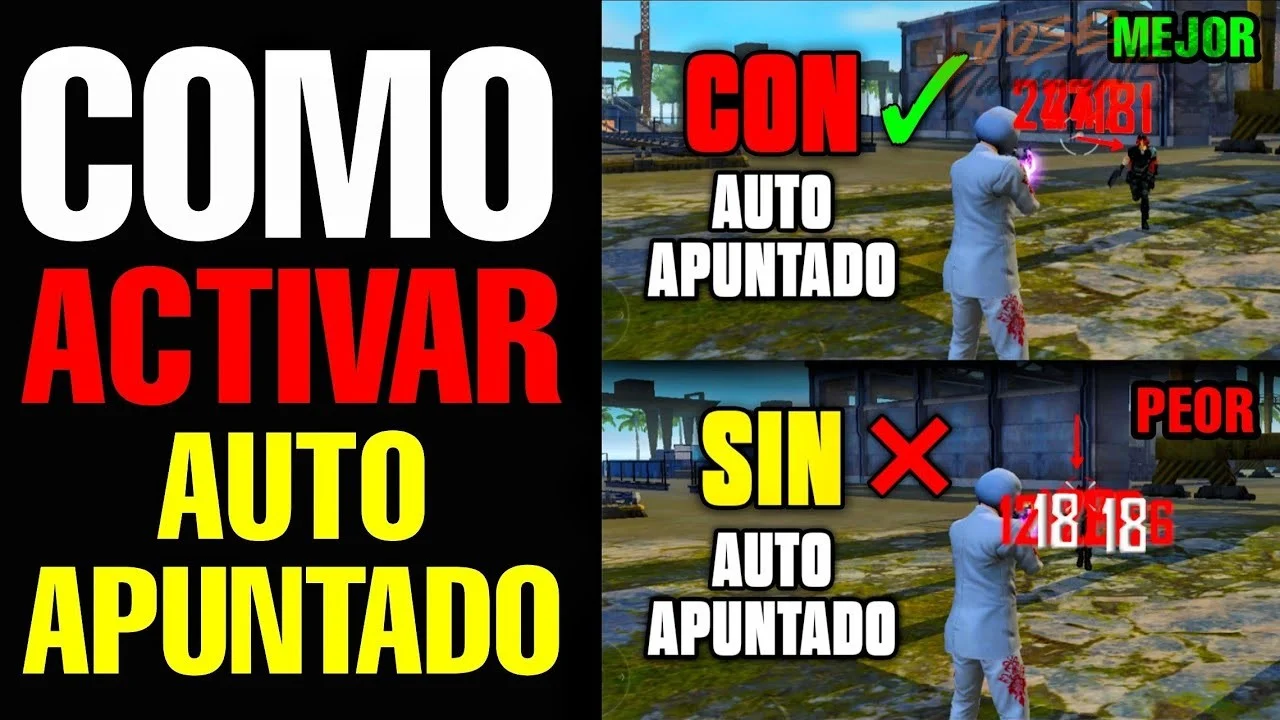
¿Cómo Activar el Auto Apuntado en Free Fire?
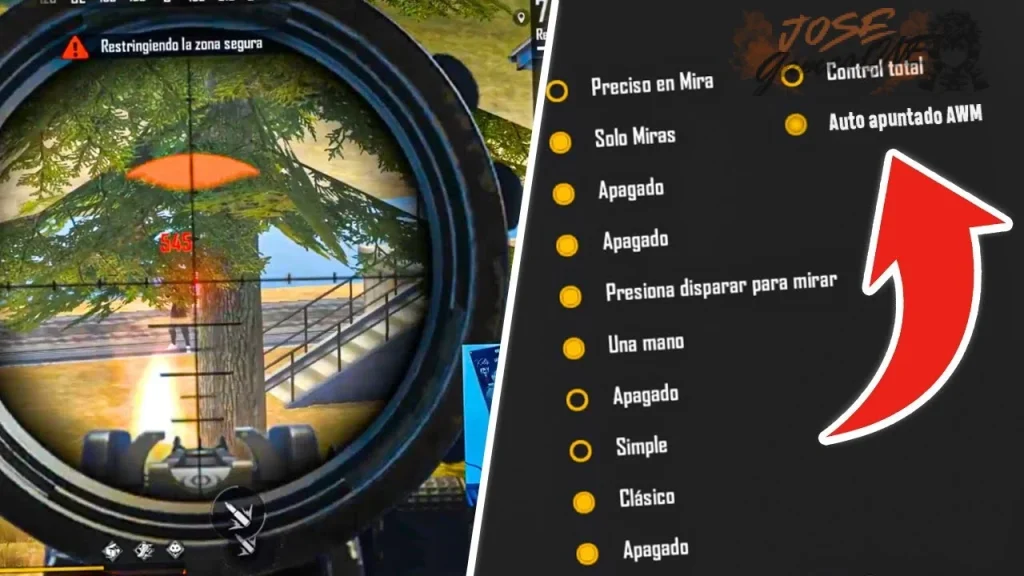
Para maximizar la efectividad del asistente de puntería una vez activado, es clave personalizar los ajustes de sensibilidad según el dispositivo y el estilo de juego. En el mismo menú de configuración, después de activar el interruptor, busca la opción de «Sensibilidad de mira» o «Precisión de asistencia». Muchos jugadores en México prefieren valores entre 70% y 90% para armas de fuego automático como la MP40 o la AK47, ya que esto permite que el asistente compense ligeramente el retroceso sin perder control en enfrentamientos a corta distancia. Para francotiradores como el AWM, se recomienda reducir la sensibilidad a un rango de 40% a 60%, ya que el asistente puede interferir con la puntería manual precisa a larga distancia. Un error común es dejar la sensibilidad en 100%: esto hace que el asistente reaccione bruscamente a cualquier movimiento enemigo, generando saltos en la mira que dificultan la estabilidad. Si notas que el asistente «jala» demasiado la mira hacia un rival, baja la sensibilidad general entre 5% y 10% hasta encontrar el equilibrio. Recuerda probar los cambios en partidas casuales antes de usarlos en ranked, y ajusta con base en la latencia de tu conexión: con pings altos (más de 120 ms), el asistente puede mostrar un retraso perceptible, por lo que conviene usar valores más bajos para evitar sobreajustes.
Preguntas Frecuentes sobre Cómo activar el asistente de puntería en Free Fire
¿Cómo activar el asistente de puntería en la configuración de Free Fire?
Debes abrir el menú de Configuración general del juego, ubicar la opción «Asistente de puntería» y alternar el interruptor para encenderlo. Luego ajusta la sensibilidad para mejorar la precisión en los disparos.
¿El asistente de puntería es igual que el auto apuntado o aim snap?
No, el asistente de puntería solo suaviza el movimiento de la mira al detectar al enemigo, mientras que el auto apuntado o aim snap fija el blanco automáticamente. La opción «aim snap» puede no estar disponible en algunos dispositivos o tras una actualización reciente.
¿Qué hacer si el asistente de puntería no aparece o no funciona en partidas clasificatorias?
Verifica que no esté desactivado por defecto en partidas clasificatorias; si el interruptor no aparece, revisa la configuración de controles y actualiza el juego a la última versión. En dispositivos Android o iOS, el método de activación es el mismo, aunque puede variar según el modelo de celular.
Si quieres conocer otros artículos parecidos a Cómo activar el asistente de puntería en Free Fire puedes visitar la categoría Consejos y Trucos.