
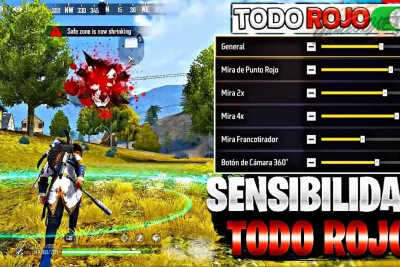
Cómo ajustar la sensibilidad para jugar Free Fire en iPhone


Ajustar la configuración de control en un iPhone para jugar a Free Fire puede marcar la diferencia entre una eliminación temprana y una victoria. A diferencia de lo que muchos tutoriales prometen, no existe una receta mágica que funcione igual en un iPhone 11 que en un iPhone 16 Pro Max, porque las pantallas varían en tamaño y, sobre todo, en tasa de refresco. Por eso, entender Cómo ajustar la sensibilidad para jugar Free Fire en iPhone es el primer paso para dejar de culpar al dispositivo y empezar a confiar en tu pulso. En este tutorial práctico, te guiaremos paso a paso por cada umbral de velocidad (General, Apuntar y Precisión) para que calibres tu mira según tu nivel de juego —principiante, intermedio o competitivo— sin caer en macros ni configuraciones milagrosas. El proceso te llevará entre 15 y 20 minutos en el campo de entrenamiento, y si lo haces bien, notarás una respuesta más inmediata en cada deslizamiento, además de reducir el molesto retardo táctil que a veces se experimenta en partidas rápidas.
🔢 Pasos de este tutorial
- 1Tener instalada la última versión de Free Fire compatible con iOS
- 2Contar con un iPhone con al menos 4 GB de RAM para evitar retrasos
- 3Disponer de espacio libre en el dispositivo para guardar configuraciones
- 4Abrir Free Fire y dirigirse al ícono de engranaje en la esquina inferior derecha
En esta publicación encontraras
Requisitos previos para ajustar la sensibilidad en Free Fire para iPhone
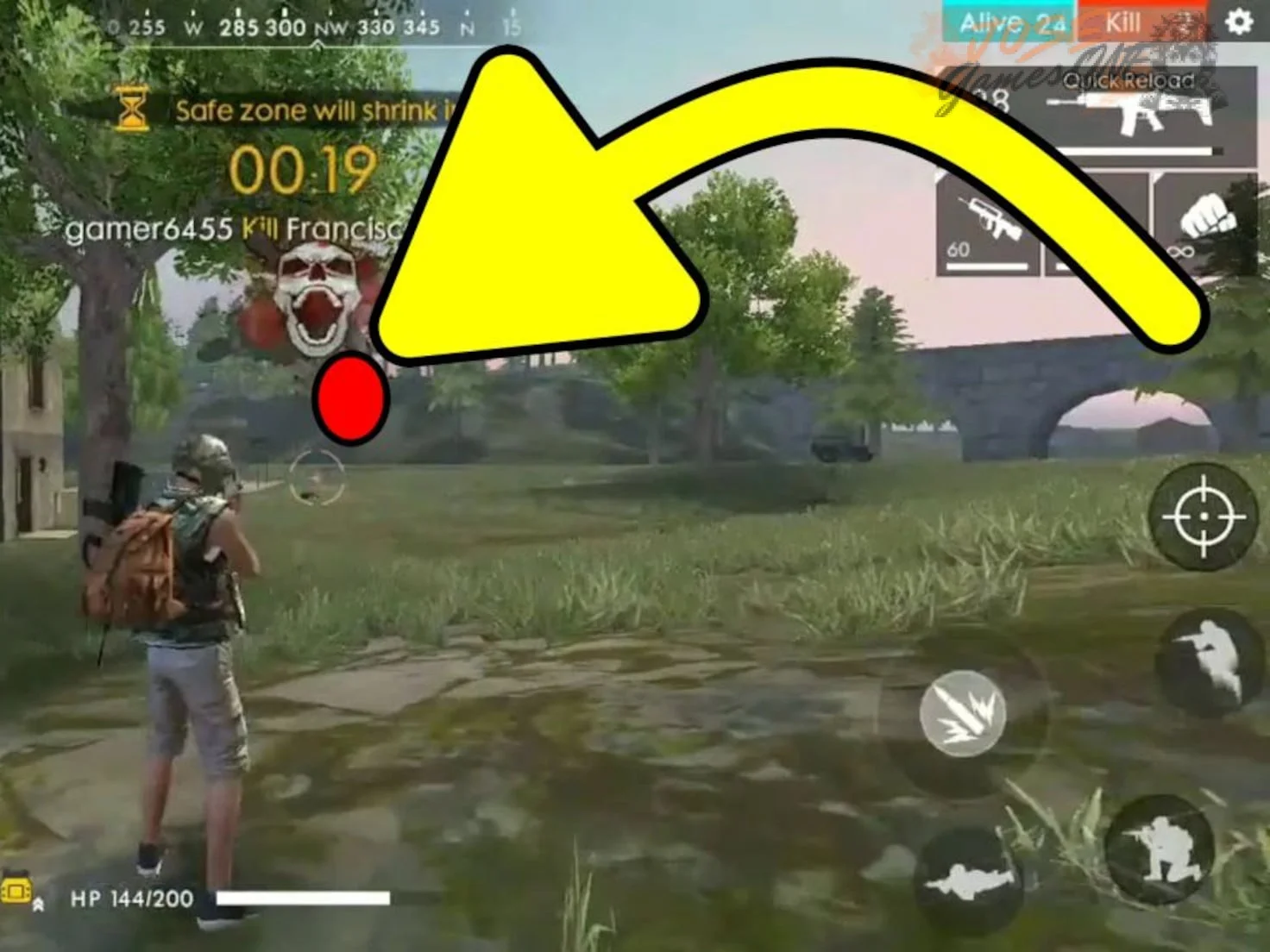
Antes de modificar cualquier parámetro dentro del juego, conviene revisar que el iPhone cumpla con las condiciones mínimas para que los cambios de sensibilidad tengan el efecto deseado. Un dispositivo con recursos insuficientes puede generar microcortes o input lag, lo que haría que cualquier ajuste fino en la mira resulte inútil. También es importante considerar que la configuración de sensibilidad se guarda localmente en el dispositivo, así que tener el almacenamiento en orden evitará sorpresas al cerrar y reabrir la aplicación.
Tener instalada la última versión de Free Fire compatible con iOS
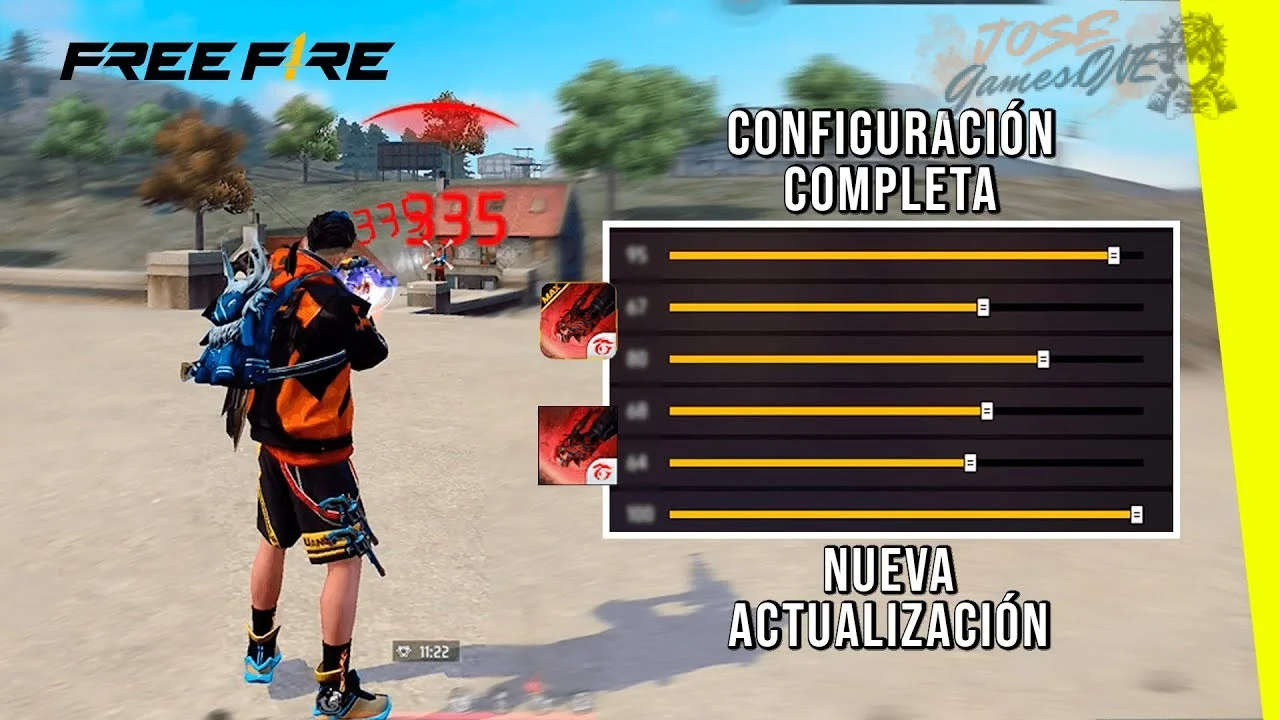
Free Fire recibe actualizaciones periódicas que modifican no solo el contenido del juego, sino también el comportamiento de los controles táctiles. Si usas una versión anterior a la última disponible en la App Store, es posible que algunas opciones de sensibilidad no se desplieguen correctamente o que los valores no se apliquen como esperas. Antes de comenzar, abre la App Store, busca Free Fire y confirma que no haya un botón de “Actualizar” pendiente. Si lo hay, instala la actualización antes de continuar con el tutorial.
Contar con un iPhone con al menos 4 GB de RAM para evitar retrasos

La fluidez en los movimientos depende directamente de la capacidad del iPhone para procesar los comandos sin interrupciones. Los modelos con 4 GB de RAM o más, como el iPhone 12 en adelante, suelen ofrecer una experiencia estable incluso con la sensibilidad al máximo. En dispositivos con menos memoria, como el iPhone SE (2.ª generación) o modelos más antiguos, es recomendable reducir los ajustes de gráficos y mantener la sensibilidad en valores moderados para evitar tirones. Puedes verificar la cantidad de RAM de tu modelo en la página de especificaciones técnicas de Apple.
Disponer de espacio libre en el dispositivo para guardar configuraciones

Los perfiles de sensibilidad, las configuraciones personalizadas y las capturas de pantalla que uses como referencia ocupan espacio en el almacenamiento interno. Aunque no se requiere una cantidad enorme, tener menos del 10 % de espacio libre puede afectar el rendimiento general del sistema operativo. Antes de ajustar, libera al menos un par de gigabytes eliminando aplicaciones que no uses o fotos duplicadas. Esto no solo ayuda a que el juego corra mejor, sino que también evita que el iPhone cierre Free Fire en segundo plano para liberar memoria.
📖 Leer también: Cómo configurar la sensibilidad perfecta en Free Fire
El menú de ajustes de sensibilidad no está a simple vista en la pantalla principal del juego. Hay que navegar hasta la sección de configuración desde el lobby. Una vez allí, las opciones se dividen en varias pestañas, y la de sensibilidad aparece en un apartado específico. El proceso es el mismo en todos los modelos de iPhone, aunque la disposición de los íconos puede variar ligeramente según la versión del juego.
Abrir Free Fire y dirigirse al ícono de engranaje en la esquina inferior derecha
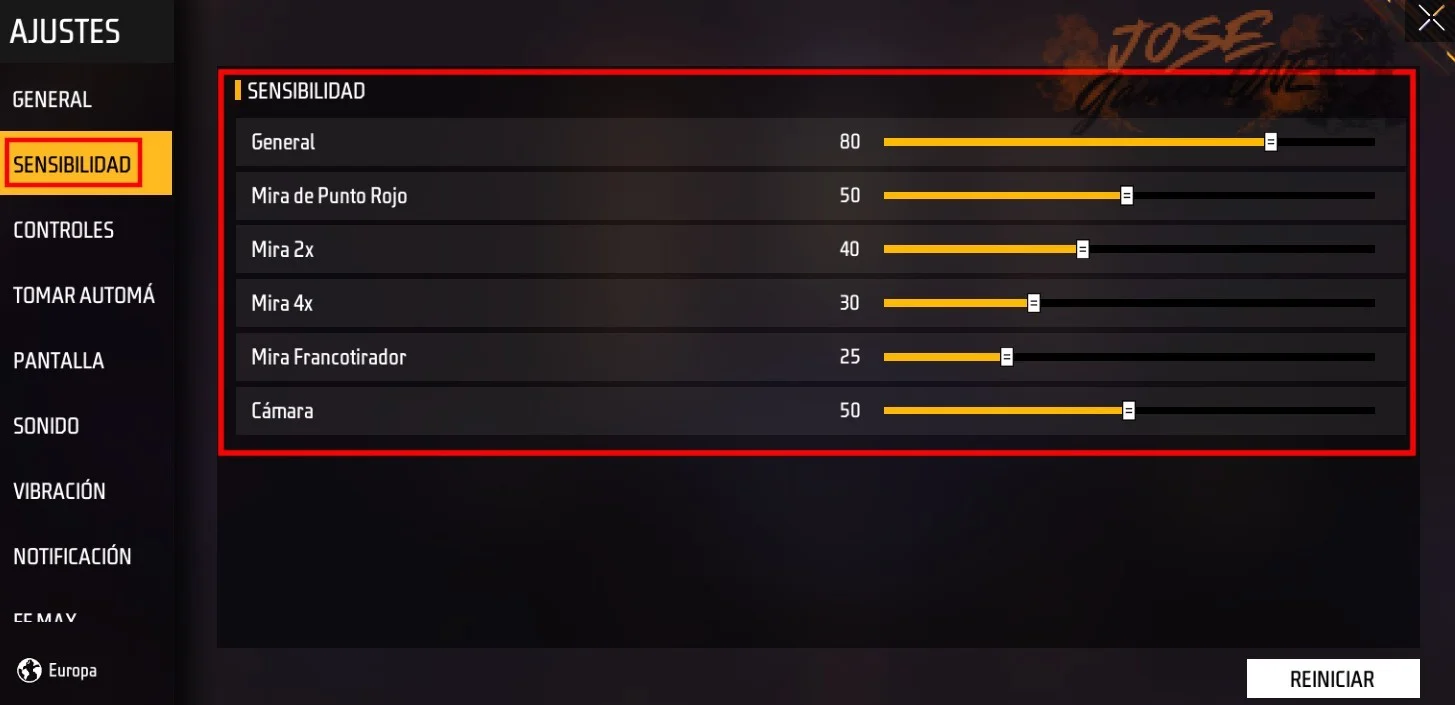
Para empezar, abre Free Fire y espera a que cargue la pantalla principal, conocida como lobby. En la esquina inferior derecha verás un ícono de engranaje o rueda dentada; tócalo para ingresar al menú de configuración. Dentro de este menú, busca la pestaña llamada “Sensibilidad” —generalmente está al lado de “Controles” o “Disparo”. Al seleccionarla, aparecerán tres controles deslizantes: General, Apuntar (mira roja) y Precisión (mira blanca). Estos tres valores son los que determinarán la velocidad de giro de tu cámara dentro del juego. Cada uno cumple una función específica según el tipo de enfrentamiento.
- General: controla la velocidad de giro cuando no estás apuntando. Afecta la capacidad de girar rápidamente para revisar el entorno.
- Apuntar: se activa cuando presionas el botón de apuntar (mira roja). Ideal para enfrentamientos a media distancia donde necesitas precisión sin sacrificar velocidad.
- Precisión: entra en juego al usar la mira telescópica (mira blanca) con armas como rifles de francotirador o fusiles de asalto. Es el valor más delicado, ya que movimientos bruscos pueden hacer que pierdas el blanco.
Cómo ajustar la sensibilidad para jugar Free Fire en iPhone
¿Sensibilidad De Free Fire Para iOS (iPhone y iPad)?
Una vez dentro del menú de ajustes, desplázate hacia la derecha hasta encontrar la pestaña de "Sensibilidad". Esta sección agrupa todos los controles deslizantes que determinan la velocidad con la que responde la mira y la cámara del personaje a tus movimientos táctiles.
Lo Que Más Se Pregunta
¿Qué ajustes de sensibilidad debo modificar primero en Free Fire para iPhone?
Empieza con los controles General y Apuntar, ya que determinan la velocidad base de giro de la cámara y la precisión al disparar desde la cadera. Ajusta la opción Precisión solo después, para afinar la puntería con miras como la x2 o x4, sin afectar la fluidez del movimiento.
¿Cómo afecta la tasa de refresco de pantalla de mi iPhone a la sensibilidad en Free Fire?
Los iPhones con pantallas de 60 Hz, como los modelos estándar sin ProMotion, pueden percibir un ligero retardo táctil al mover la cámara, especialmente con sensibilidad alta. Para compensar, es recomendable activar el DPI alto en los ajustes del juego y reducir la sensibilidad General al 80-85 % para evitar movimientos bruscos.
¿Por qué es importante calibrar la sensibilidad por mira en un iPhone con 4 GB de RAM?
En dispositivos como el iPhone 12 o superior, la fluidez del procesamiento permite que cada mira (x2, x4, ACOG) responda de forma independiente sin saturar el sistema. Calibrar cada mira por separado evita que los cambios en la sensibilidad General afecten la precisión de los disparos a larga distancia, manteniendo estable el rendimiento incluso con la sensibilidad al máximo.
Configurar cada umbral al tipo de pantalla que tienes y a tu nivel de juego es la clave real para mejorar. No esperes resultados inmediatos: prueba, ajusta y repite hasta que tu pulso y la mira respondan sin titubeos. Dominar Cómo ajustar la sensibilidad para jugar Free Fire en iPhone te dará control sobre cada partida, no una receta mágica.
Si quieres conocer otros artículos parecidos a Cómo ajustar la sensibilidad para jugar Free Fire en iPhone puedes visitar la categoría Sensibilidad y Configuración.
Qué es la sensibilidad global en Free Fire y cómo usarla

Cómo ajustar la sensibilidad en Free Fire para Android

Cómo probar la sensibilidad en el campo de entrenamiento de Free Fire

Cómo cambiar la sensibilidad en Free Fire para más precisión
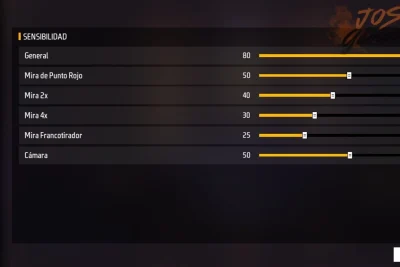
Mejores configuraciones de sensibilidad para Free Fire en PC

Cómo mejorar la puntería con la configuración de sensibilidad
Contenido Relacionado